
Знаете ли вы, что такое оперативная память вашего компьютера? Это знание становится ключевым, когда вы хотите ускорить работу ПК, добавить еще одну планку памяти или просто удовлетворить свое любопытство. Не нужно быть техническим гением, чтобы это выяснить. В этой статье мы простыми словами разберем все способы, как узнать какая оперативная память стоит на компьютере или ноутбуке, не разбирая его.
- Почему важно знать, какая оперативная память у вас установлена?
- Самый быстрый способ: как посмотреть ОЗУ в Windows
- Через «Сведения о системе»
- В «Диспетчере задач»
- Как узнать модель оперативной памяти компьютера на Windows 10 и 11
- Использование сторонних программ для детального анализа
- CPU-Z — бесплатная и популярная
- AIDA64 — мощный инструмент для любых характеристик
- Как узнать какая оперативная память стоит на ноутбуке?
- Определяем тип визуально (для продвинутых)
- Краткие итоги: какую информацию и где искать
- Частые вопросы (FAQ)
Почему важно знать, какая оперативная память у вас установлена?
Оперативная память, или ОЗУ (RAM), — это быстрая «рабочая зона» вашего компьютера. Когда вы запускаете программы или открываете много вкладок в браузере, они активно используют ОЗУ. Если ее не хватает, компьютер начинает «тормозить». Зная точную модель оперативной ОЗУ, ее тип (DDR) и объем, вы сможете грамотно увеличить оперативную память, купив совместимую планку, или просто понять потенциал своей системы. Это один из самых простых способов апгрейда.
Интересно, что оперативная память не хранит ваши файлы постоянно. После выключения ПК она очищается. За постоянное хранение отвечает жесткий диск (HDD) или SSD.
Самый быстрый способ: как посмотреть ОЗУ в Windows
Операционная система Windows предоставляет несколько встроенных инструментов, чтобы быстро получить информацию об ОЗУ. Давайте начнем с самых простых.
Через «Сведения о системе»
Это классический и надежный метод, который работает на всех версиях Windows.
- Нажмите на клавиатуре комбинацию клавиш Win + R (Win — это клавиша с логотипом Windows).
- В открывшемся окошке «Выполнить» введите команду msinfo32 и нажмите Enter.
- Откроется окно «Сведения о системе». В правой части найдите строки: Установленная оперативная память (ОЗУ) — здесь вы увидите общий объем.
К сожалению, этот способ покажет только общий объем в гигабайтах. Чтобы узнать название ОЗУ, тип DDR или производителя, нужны другие методы.
В «Диспетчере задач»
Диспетчер задач — это многофункциональный инструмент. Вот как посмотреть какая у тебя оперативная память там:
- Нажмите Ctrl + Shift + Esc, чтобы открыть «Диспетчер задач».
- Перейдите на вкладку «Производительность».
- В левом меню выберите «Память».
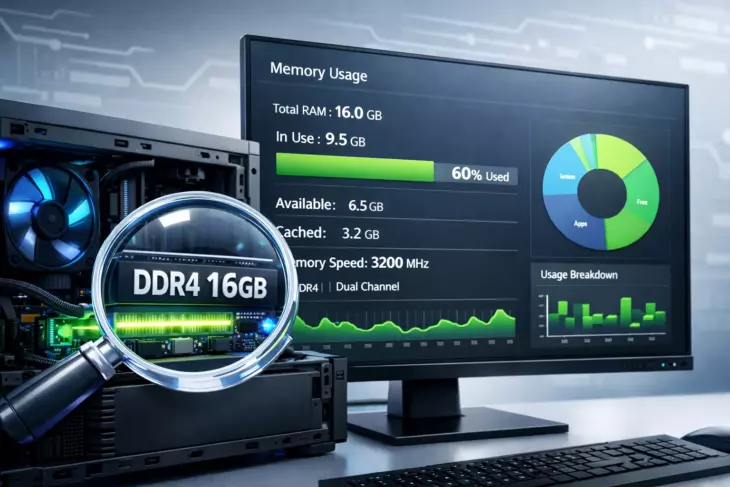
В правой части окна вы увидите график и цифры. Внизу, под графиком, будет указан объем (например, 16,0 ГБ), а также тип ОЗУ компьютера (например, DDR4) и частота. Это уже больше полезной информации!
Как узнать модель оперативной памяти компьютера на Windows 10 и 11
Если вам нужны точные данные о каждой установленной планке (модуле), включая марку ОЗУ и серийный номер, лучше всего использовать командную строку.
- В поиске на панели задач введите CMD или «Командная строка» и запустите ее от имени администратора (правой кнопкой мыши — «Запуск от имени администратора»).
- В черном окне введите команду: wmic memorychip get Manufacturer, Capacity, PartNumber, Speed, MemoryType
- Нажмите Enter.
Система выведет таблицу. В колонке Manufacturer будет производитель ОЗУ (например, Kingston или Corsair), в PartNumber — точная модель оперативной памяти, в Capacity — объем одной планки в байтах (разделите число на 1073741824, чтобы получить гигабайты), а MemoryType укажет на тип DDR (цифра 24 означает DDR3, 26 — DDR4, 0 — тип неизвестен).
Этот способ через командную строку — один из самых мощных. Он дает исчерпывающую информацию, даже если у вас установлено несколько плашек ОЗУ с разными характеристиками.
Использование сторонних программ для детального анализа
Если вы хотите увидеть всю информацию в удобном графическом интерфейсе и даже узнать, сколько слотов памяти свободно на материнской плате, вам помогут бесплатные утилиты.
CPU-Z — бесплатная и популярная
Эта маленькая программа — настоящий швейцарский нож для диагностики. Скачайте ее с официального сайта CPUID.
- После запуска перейдите на вкладку Memory («Память»). Здесь вы увидите тип (Type) — например, DDR4, и текущую частоту работы (DRAM Frequency).
- Но главное — на вкладке SPD. Выберите в выпадающем списке Slot («Слот») номер слота памяти. Программа покажет всю информацию о планке, установленной в этом слоте: название ОЗУ (Part Number), производителя (Manufacturer), объем (Module Size), частоту (Max Bandwidth, например, PC4-25600 означает DDR4-3200 МГц) и тайминги.
CPU-Z идеально подходит, чтобы точно определить тип ОЗУ и понять, сможете ли вы добавить еще одну такую же планку для работы в двухканальном режиме (что дает прирост скорости).
AIDA64 — мощный инструмент для любых характеристик
Более продвинутая программа с пробным периодом. Скачать можно с сайта AIDA64. В левом меню разверните раздел «Системная плата» и выберите пункт «SPD». Здесь информация будет представлена еще более наглядно и подробно, включая дату производства и форм-фактор оперативной памяти (например, DIMM для ПК или SO-DIMM для ноутбука).
Как узнать какая оперативная память стоит на ноутбуке?
Все описанные выше способы (кроме визуального осмотра) полностью применимы и для ноутбуков. Специфика лишь в том, что в ноутбуках почти всегда используется компактный форм-фактор SO-DIMM. Самый простой способ узнать какая ОЗУ стоит на ноутбуке не разбирая его — это запустить CPU-Z и посмотреть вкладку SPD, как описано выше. Также можно проверить спецификации на сайте производителя ноутбука по его точной модели.
Важно учитывать, что на некоторых ноутбуках (особенно ультрабуках) оперативная память может быть распаяна прямо на материнской плате. В таком случае добавить или заменить ее самостоятельно невозможно. Информация в программах CPU-Z или AIDA64 поможет вам это выяснить.
Определяем тип визуально (для продвинутых)
Если компьютер не включается, или вы хотите проверить информацию «на глаз», можно разобрать системный блок и посмотреть на наклейку на самой планке ОЗУ. Там обычно указаны:
- Название (Part Number) — самый главный идентификатор.
- Тип DDR — часто пишут явно: DDR3, DDR4, DDR5.
- Объем — например, 8GB.
- Скорость — например, 3200MHz или PC4-25600.
Также тип DDR можно определить по расположению ключа-выреза в контактной площадке. У каждого поколения DDR он находится в разном месте, что физически не позволяет установить неподходящую планку.
Перед тем как лезть внутрь компьютера, обязательно полностью отключите его от розетки! Статическое электричество может повредить компоненты. Если вы не уверены в своих силах, лучше ограничиться программными методами.
Краткие итоги: какую информацию и где искать
- Общий объем ОЗУ: «Сведения о системе» (msinfo32) или «Диспетчер задач».
- Тип памяти (DDR3/DDR4/DDR5) и текущая частота: «Диспетчер задач» (вкладка «Производительность» → «Память») или программа CPU-Z (вкладка Memory).
- Точная модель, производитель, тайминги для каждой планки: Командная строка (команда wmic) или программа CPU-Z (вкладка SPD).
- Исчерпывающая информация со всеми деталями: Программа AIDA64 (раздел «Системная плата» → «SPD»).
Как видите, узнать свою оперативку совсем не сложно. Достаточно потратить пять минут, и вы будете точно знать, что за ОЗУ работает в вашем ПК или ноутбуке. Это знание — первый шаг к осознанному и правильному апгрейду вашего компьютера.
Частые вопросы (FAQ)
Как узнать, DDR3 или DDR4 стоит на моем компьютере?
Самый простой способ — открыть «Диспетчер задач» (Ctrl+Shift+Esc), перейти на вкладку «Производительность», выбрать «Память». В правом нижнем углу будет указан тип, например, «DDR4». Также можно использовать программу CPU-Z на вкладке «Memory».
Где посмотреть оперативную память в диспетчере устройств?
Это частый вопрос, но здесь есть нюанс. В классическом Диспетчере устройств ОЗУ отображается не как отдельное устройство, а в разделе «Системные устройства» под названиями вроде «SM Bus Controller» или «Адаптер RAM». Это неинформативно. Для просмотра характеристик ОЗУ используйте Диспетчер задач (вкладка «Производительность» → «Память») или другие методы из статьи.
Как узнать, какая оперативная память стоит на ноутбуке HP (или другом бренде)?
Способ универсален для любого ноутбука: HP, ASUS, Lenovo и т.д. Используйте программу CPU-Z. Перейдите на вкладку «SPD» и выберите поочередно каждый слот ОЗУ из выпадающего списка. Программа покажет производителя, модель, тип DDR, объем и частоту для каждой установленной планки.
Можно ли узнать модель ОЗУ, не разбирая компьютер?
Да, абсолютно. Это делается с помощью системных средств Windows (командной строки) или сторонних программ, таких как CPU-Z и AIDA64. Они считывают данные из специального чипа (SPD) на самой планке памяти. Вскрытие системного блока или корпуса ноутбука для этой цели не требуется.


