Адвокат Москва срочно - можно выбрать по направлению практики, рейтингу и отзывам заказчиков сервиса.
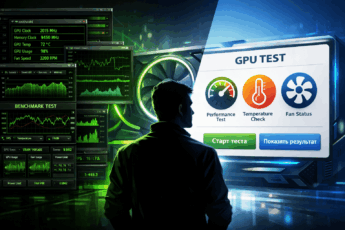
Видеокарта — это сердце игрового и графического опыта на вашем компьютере. Со временем или после покупки, особенно с рук, возникает закономерный вопрос: а всё ли с ней в порядке? Грамотная проверка видеокарты поможет выявить скрытые проблемы, оценить реальную производительность и продлить срок её службы, сэкономив вам нервы и деньги.

- Зачем нужна проверка видеокарты?
- Как проверить видеокарту на работоспособность: пошаговый план
- Шаг 1: Визуальный осмотр и базовая проверка в системе
- Шаг 2: Проверка на артефакты и стабильность (стресс-тест)
- Шаг 3: Оценка производительности (бенчмарк)
- Шаг 4: Контроль температуры и шума
- Программы для проверки видеокарты: краткий гид
- Частые ошибки при диагностике
- Итоги: как правильно проверить видеокарту
- Частые вопросы (FAQ)
Зачем нужна проверка видеокарты?
Диагностика видеокарты — это не удел только энтузиастов. Это практический инструмент для любого пользователя. Вы можете проверить, насколько мощная у вас видеокарта, соответствует ли она заявленным характеристикам, нет ли перегрева или дефектов. Особенно важна проверка при покупке б/у комплектующих, чтобы не нарваться на «уставшую» или неисправную карту.
Как проверить видеокарту на работоспособность: пошаговый план
Проверку можно разделить на несколько этапов: от простой визуальной оценки до сложных стресс-тестов. Начнём с основ.
Шаг 1: Визуальный осмотр и базовая проверка в системе
Прежде чем запускать сложные тесты, сделайте следующее:
- Визуальный осмотр: Убедитесь, что на плате нет сгоревших элементов, вздутых конденсаторов, следов окисления или физических повреждений. Это первое, что нужно сделать при проверке видеокарты без компьютера, если вы держите её в руках.
- Проверка в диспетчере устройств: В Windows нажмите Win+X и выберите «Диспетчер устройств». Раскройте раздел «Видеоадаптеры». Там должна отображаться ваша модель. Если стоит «Базовый видеоадаптер» или виден восклицательный знак — проблема с драйверами или самой картой.
- Используйте GPU-Z: Это бесплатная и незаменимая утилита для диагностики видеокарты. Она покажет абсолютно все параметры: реальное название модели, объём и тип памяти, частоты, версию BIOS и температуру в реальном времени. Скачайте её с официального сайта TechPowerUp.
Интересно, что некоторые недобросовестные продавцы могут перепрошивать BIOS старых видеокарт, чтобы они отображались в системе как более мощные. GPU-Z помогает выявить такой обман, сравнивая идентификаторы устройства.
Шаг 2: Проверка на артефакты и стабильность (стресс-тест)
Артефакты — это искажения изображения: полосы, квадраты, мерцающие точки. Они сигнализируют о проблемах с памятью или графическим процессором. Для проверки видеокарты на артефакты и стабильность используют стресс-тесты.
- FurMark: Классическая программа для нагрузки видеокарты до предела. Она создаёт экстремальную нагрузку, что позволяет проверить систему охлаждения и стабильность.
Не запускайте его на долго (5-10 минут достаточно), особенно на старых или потенциально проблемных картах.
- Тест видеопамяти: Встроенный в FurMark или отдельные утилиты (например, Video Memory stress Test) проверяют оперативную память видеокарты на ошибки.
Стресс-тест в FurMark — это экстремальная нагрузка, близкая к запредельной. Не оставляйте компьютер без присмотра во время такого тестирования видеокарты и следите за температурой. Для ежедневной проверки лучше использовать другие методы.
Шаг 3: Оценка производительности (бенчмарк)
Бенчмарк (от англ. benchmark — ориентир) — это тест, который измеряет мощность видеокарты в условных единицах (очках) или кадрах в секунду. Результаты можно сравнить с данными из обзоров в интернете.
- 3DMark: Самый известный и авторитетный benchmark для видеокарты. Есть бесплатная базовая версия на Steam или сайте разработчика. Он отлично подходит для проверки производительности видеокарты в игровых сценариях.
- Unigine Superposition: Ещё один красивый и современный бенчмарк, который хорошо нагружает графику. Позволяет проверить работу видеокарты в условиях, близких к новым играм.
- Проверка в играх: Лучший тест — это та игра, в которую вы планируете играть. Используйте встроенные бенчмарки (есть во многих AAA-проектах) или просто мониторьте FPS (кадры в секунду) и плавность геймплея. Для замера FPS подойдут программы MSI Afterburner + RivaTuner Statistics Server.
Шаг 4: Контроль температуры и шума
Перегрев — главный враг электроники. Как проверить видеокарту на перегрев?
- Во время стресс-теста или игры запустите программу для мониторинга, например, HWiNFO64 или тот же MSI Afterburner.
- Следите за температурой GPU (графического процессора). Для современных карт нормальной под нагрузкой считается температура до 80-85°C. Стабильная работа на 90+ градусах — тревожный знак.
- Обратите внимание на частоту вращения вентиляторов и общий уровень шума. Сильный гул или свист могут указывать на износ подшипников.
Современные видеокарты NVIDIA и AMD имеют защиту от перегрева (троттлинг). При достижении критической температуры они автоматически снижают производительность, чтобы остыть. Это спасает от поломки, но сильно просаживает FPS в играх.
Программы для проверки видеокарты: краткий гид
Собрали основные инструменты для диагностики в одну таблицу для простоты.
Для информации и мониторинга:
- GPU-Z — исчерпывающие данные о модели и датчиках.
- HWiNFO64 — глубокий мониторинг всей системы, включая GPU.
Для стресс-теста и проверки стабильности:
- FurMark — экстремальный нагрев и проверка на артефакты.
- OCCT — имеет отдельный, более щадящий, тест для GPU с детальным мониторингом ошибок.
Для тестирования производительности (бенчмарка):
- 3DMark — промышленный стандарт.
- Unigine Superposition/Heaven — красивые и наглядные тесты.
Для проверки в реальных условиях:
- MSI Afterburner — мониторинг FPS, температур, частот прямо в игре.
- Встроенные бенчмарки в играх (например, Shadow of the Tomb Raider, Red Dead Redemption 2).
Частые ошибки при диагностике
- Паника из-за высоких цифр: Температура 75-80°C под нагрузкой — это часто норма, а не поломка.
- Слишком долгий стресс-тест: 30 минут FurMark не нужны. Короткого теста достаточно, чтобы выявить нестабильность.
- Игнорирование драйверов: Всегда используйте свежие или стабильные драйвера с официальных сайтов NVIDIA или AMD перед запуском тестов.
- Проверка в «тепловой яме»: Не проводите тесты, если системный блок заставлен или стоит в закрытой нише без доступа воздуха.
Итоги: как правильно проверить видеокарту
Комплексная диагностика видеокарты — не такая сложная задача. Начните с визуального осмотра и проверки в GPU-Z. Затем проведите короткий стресс-тест (например, в FurMark), внимательно следя за температурой и отсутствием артефактов. Оцените реальную производительность в бенчмарке 3DMark или в вашей любимой игре. Помните, что цель проверки — не «замучить» карту, а убедиться в её стабильной и корректной работе в условиях, приближенных к вашим обычным задачам. Регулярный контроль температуры и своевременная очистка от пыли — лучшая профилактика проблем.
Частые вопросы (FAQ)
Как проверить, работает ли видеокарта на компьютере?
Самый простой способ: зайдите в «Диспетчер устройств» Windows и проверьте, отображается ли ваша модель видеокарты в разделе «Видеоадаптеры» без восклицательных знаков. Затем запустите любую 3D-игру или видео в высоком разрешении на YouTube. Если изображение выводится и нет искажений — карта работает. Для уверенности можно запустить простой бенчмарк, например, Unigine Heaven.
Какая программа лучше всего подходит для стресс-теста видеокарты?
Для разового, экстремального стресс-теста на стабильность и проверки системы охлаждения отлично подходит FurMark. Для более продолжительной и комплексной проверки стабильности (особенно после разгона) многие используют OCCT с его тестом GPU. Для повседневного же мониторинга температур под нагрузкой лучше всего подходит игра, в которую вы часто играете, вместе с программой MSI Afterburner для вывода показателей на экран.
Как проверить б/у видеокарту перед покупкой?
Попросите продавца сделать следующее: 1) Снять фото и видео карты в работе (чтобы видеть отсутствие артефактов). 2) Запустить программу GPU-Z и показать скриншот с вкладки «Graphics Card» и «Sensors» под нагрузкой (чтобы сверить модель и посмотреть температуру). 3) Показать результат бенчмарка 3DMark Time Spy или Fire Strike, сравнив его со средними результатами для этой модели в интернете. Идеально — протестировать карту лично в течение часа в требовательной игре.