
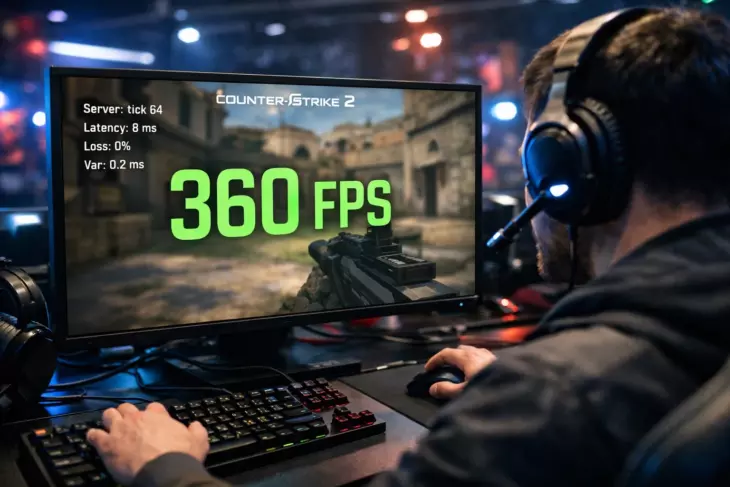
Если вы играете в CS2, то наверняка слышали загадочную аббревиатуру FPS. От этого показателя напрямую зависит комфорт игры: чем он выше, тем плавнее движение картинки и точнее ваша реакция. В этой статье мы простыми словами объясним, что такое FPS и как его легко посмотреть в Counter-Strike 2 несколькими способами.
- Что такое FPS и зачем его знать?
- Как включить показ FPS в CS2: все способы
- Способ 1: Встроенный счетчик Steam
- Способ 2: Команда для показа FPS через консоль в CS2
- Способ 3: Настройки графики NVIDIA и AMD
- Как понять, хороший ли у меня FPS?
- Что делать, если FPS в CS2 низкий?
- Итоги: как проверить FPS в CS2 быстро и эффективно
- Частые вопросы (FAQ)
Что такое FPS и зачем его знать?
FPS (Frames Per Second) – это количество кадров, которое ваша видеокарта успевает отрисовать за одну секунду. Представьте себе мультфильм из множества быстро сменяющихся картинок. Чем больше таких картинок в секунду, тем плавнее и реалистичнее выглядит движение. В CS2 высокий ФПС дает вам реальное преимущество: игра не дергается, прицел движется плавно, и вы быстрее реагируете на появление противника. Поэтому знать, как включить счетчик FPS в КС ГО, полезно каждому игроку.
Важно учитывать, что низкий показатель ФПС может быть сигналом о необходимости обновить драйверы видеокарты или оптимизировать настройки графики в игре.
Как включить показ FPS в CS2: все способы
Разработчики предоставили игрокам несколько удобных вариантов, чтобы следить за производительностью. Вы можете выбрать любой, который покажется вам самым простым.
Способ 1: Встроенный счетчик Steam
Это самый простой и универсальный метод, который работает не только в CS2, но и в любой другой игре, запущенной через Steam. Не нужно заходить в саму игру или открывать консоль.
- Откройте клиент Steam и зайдите в «Настройки» (Steam → Настройки в верхнем меню).
- В открывшемся окне перейдите в раздел «В игре».
- Найдите подраздел «Счетчик частоты кадров в игре».
- Выберите удобное для вас положение счетчика на экране (например, левый верхний угол).
- Нажмите «ОК». Теперь при запуске любой игры, включая CS2, в выбранном углу будет отображаться ваш текущий ФПС.
Интересно, что счетчик от Steam показывает не только FPS, но и время отклика монитора (если он поддерживает эту функцию), что тоже полезно для анализа производительности.
Способ 2: Команда для показа FPS через консоль в CS2
Это классический метод для серии Counter-Strike. Если вы хотите видеть больше детальной статистики (например, загрузку процессора или пинг), этот способ для вас.
- Первым делом нужно активировать игровую консоль. Зайдите в настройки CS2 (шестеренка в главном меню), выберите «Игра» и в разделе «Разное» найдите пункт «Включить консоль разработчика». Установите значение «Вкл.».
- Теперь в любом месте игры (в меню или на карте) нажмите клавишу «Ё» (тильда `~`). Снизу экрана появится черное окно консоли.
- Чтобы вывести ФПС в КС 2 через консоль, введите команду:
cl_showfps 1и нажмите Enter. - В левом верхнем углу появится цифровой показатель вашего ФПС. Чтобы убрать его, введите команду
cl_showfps 0.
С помощью консольной команды для показа FPS в КС ГО можно использовать и другие варианты, например,
net_graph 1. Эта команда выводит расширенную панель с информацией не только о кадрах в секунду, но и о пинге, потере пакетов (loss), чите (choke) и времени отклика сервера (sv). Чтобы отключить эту панель, введитеnet_graph 0.
Способ 3: Настройки графики NVIDIA и AMD
Если у вас установлены фирменные утилиты от производителей видеокарт, вы можете включить отображение FPS через них. Этот счетчик также будет работать поверх любой игры.
- Для видеокарт NVIDIA: откройте программу GeForce Experience, зайдите в настройки (иконка шестеренки) и в разделе «Оверлей в игре» найдите параметр «Индикатор частоты кадров».
- Для видеокарт AMD: в приложении AMD Adrenalin Edition перейдите на вкладку «Производительность» и активируйте метрики производительности.
Предупреждение: некоторые оверлеи (наложения) от сторонних программ могут конфликтовать с античитом игры. Если вы заметили нестабильную работу CS2 после их включения, попробуйте отключить их и использовать встроенные средства Steam или игры.
Как понять, хороший ли у меня FPS?
Теперь, когда вы знаете, как посмотреть свой ФПС в КС, возникает логичный вопрос: какое число можно считать хорошим?
- Менее 60 FPS: игра может казаться дерганной, особенно в динамичных моментах. Стоит задуматься о понижении настроек графики.
- 60-144: комфортный диапазон для большинства игроков и мониторов с частотой 60 Гц. Картинка плавная.
- От 144 и выше: идеально для игроков, которые стремятся к максимальной отзывчивости и используют мониторы с высокой частотой обновления (144 Гц, 240 Гц и более).
Не гонитесь за гигантскими цифрами, если ваш монитор физически не может их отобразить. Если у вас монитор на 60 Гц, то он покажет только 60 кадров в секунду, даже если видеокарта выдает 300 FPS. Польза от высокого показателя в таком случае будет лишь в уменьшении задержки ввода.
Что делать, если FPS в CS2 низкий?
Если после проверки вы обнаружили, что показатель кадров вас не устраивает, можно предпринить несколько простых шагов для оптимизации:
- Обновите драйверы видеокарты. Зайдите на сайт производителя (NVIDIA или AMD) и скачайте последнюю версию.
- Понизьте настройки графики в CS2. Самые требовательные параметры – это сглаживание, тени и детализация. Попробуйте сначала снизить их.
- Закройте фоновые программы. Браузер с десятком вкладок, мессенджеры и торренты могут забирать значительную часть ресурсов.
- Проверьте температуру компонентов. Перегрев видеокарты или процессора приводит к снижению производительности. В этом могут помочь программы вроде HWMonitor.
Итоги: как проверить FPS в CS2 быстро и эффективно
Итак, следить за производительностью в Counter-Strike 2 – это просто и очень полезно. Вы можете быстро включить счетчик FPS в КС 2 через настройки Steam, что подходит для абсолютно всех игроков. Если вам нужна более детальная статистика о работе сети и системы, используйте консольную команду net_graph 1. Помните, что цель – не просто большая цифра, а стабильная и плавная картинка, которая поможет вам лучше играть. Регулярно проверяйте этот показатель, особенно после обновлений игры или драйверов, чтобы быть уверенным в оптимальной работе вашего компьютера.
Частые вопросы (FAQ)
Как включить счетчик FPS в КС ГО через консоль?
Сначала активируйте консоль в настройках игры («Игра» → «Включить консоль разработчика»). Затем в игре нажмите клавишу «Ё» и введите команду cl_showfps 1. Для расширенной информации используйте net_graph 1.
Какая команда в CS2 показывает FPS и другую статистику?
Основная команда для показа только FPS – cl_showfps 1. Для отображения расширенной панели с ФПС, пингом, потерей пакетов и другой сетевой информацией используйте команду net_graph 1.
Как убрать или отключить счетчик FPS в CS2?
Если вы включили его через консоль (cl_showfps 1), введите cl_showfps 0. Для панели net_graph введите net_graph 0. Если использовали счетчик Steam, отключите его в настройках Steam («Настройки» → «В игре» → «Счетчик частоты кадров»).
Почему у меня низкий FPS в CS2 и что делать?
Причины могут быть разными: устаревшие драйверы видеокарты, слишком высокие настройки графики в игре, перегрев компонентов ПК или работающие фоновые программы. Начните с обновления драйверов и понижения графических настроек в игре (особенно сглаживания и теней).
Чем отличается показ FPS через Steam от консольной команды?
Счетчик от Steam минималистичен и показывает только значение FPS (и время отклика). Консольная команда net_graph дает гораздо больше информации, полезной для диагностики проблем с производительностью и сетевым соединением, но занимает больше места на экране.


