Промокод на бесплатную доставку от Перекрестка - добавляется при оформлении покупки, если предложение распространяется на выбранный способ получения.
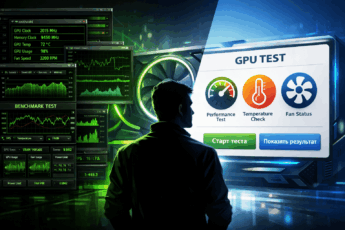
Знаете ли вы, что видеокарта в вашем компьютере — это как маленький двигатель, который сильно нагревается во время работы? И так же, как и двигателю, ей нужен контроль температуры, чтобы не перегреться и прослужить долго. В этой статье мы простыми словами расскажем, как проверить температуру видеокарты, какие программы для этого использовать и что означают полученные цифры.

- Зачем нужно следить за температурой видеокарты?
- Как узнать температуру видеокарты: три простых способа
- Способ 1: Специальные программы (самый удобный вариант)
- Способ 2: Встроенные средства производителей (NVIDIA и AMD)
- Способ 3: Как посмотреть температуру видеокарты в Windows 10 без программ
- Какая должна быть температура видеокарты: норма и тревожные сигналы
- Как вывести температуру видеокарты на экран во время игры?
- Что делать, если видеокарта перегревается?
- Итоги и выводы
- Частые вопросы (FAQ)
Зачем нужно следить за температурой видеокарты?
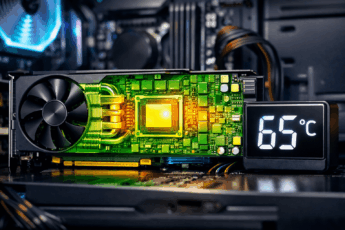
Представьте, что вы бежите марафон в теплой куртке. Вам станет жарко, вы начнете потеть и быстро устанете. Примерно то же самое происходит с видеокартой, особенно когда вы играете в современные игры, монтируете видео или работаете в сложных программах. Высокая температура — главный враг электроники. Если GPU температура (так сокращенно называют графический процессор) постоянно зашкаливает, это может привести к снижению производительности, неожиданным вылетам из игр и, в худшем случае, к поломке.
Важно учитывать, что перегрев сокращает срок службы компонентов вашего компьютера. Регулярная проверка температуры видеокарты — это простой способ профилактики.
Как узнать температуру видеокарты: три простых способа
Не нужно быть инженером, чтобы провести мониторинг температуры видеокарты. Есть несколько удобных методов, подходящих для обычных пользователей.
Способ 1: Специальные программы (самый удобный вариант)
Это самый популярный и информативный способ. Существует множество бесплатных утилит, которые показывают не только текущий нагрев, но и другие полезные параметры.
- MSI Afterburner: Это, пожалуй, самая известная программа для контроля температуры видеокарты. Она подходит для видеокарт любых производителей (не только MSI). Её большой плюс — возможность вывести данные о температуре видеокарты на экран поверх игры. Скачать MSI Afterburner.
- HWMonitor: Простая и легкая программа, которая показывает температуру всех ключевых компонентов ПК: процессора, видеокарты, накопителей. Здесь вы сразу увидите текущее значение, минимум и максимум за время работы. Идеально для быстрой проверки нагрева видеокарты. Скачать HWMonitor.
- GPU-Z: Это более продвинутый инструмент, который расскажет о вашей видеокарте всё. На вкладке «Sensors» (Датчики) можно отслеживать температуру GPU, загрузку, частоты. Скачать GPU-Z.
Интересно, что многие из этих программ также позволяют отслеживать температуру видеопамяти (Memory Temperature), что особенно актуально для современных моделей.
Способ 2: Встроенные средства производителей (NVIDIA и AMD)
Если у вас видеокарта NVIDIA, вы можете использовать панель управления GeForce Experience. В настройках есть опция «Включить экспериментальные функции», а затем в игровом оверлее (Alt+Z) можно добавить отображение параметров, включая температуру. Для владельцев видеокарт AMD аналогичные функции предоставляет приложение AMD Radeon Software (горячая клавиша Alt+R).
Способ 3: Как посмотреть температуру видеокарты в Windows 10 без программ
Встроенных средств в Windows для этого, к сожалению, очень мало. Единственный вариант — посмотреть данные в Диспетчере задач.
- Нажмите Ctrl + Shift + Esc, чтобы открыть Диспетчер задач.
- Перейдите на вкладку «Производительность».
- Внизу списка слева выберите свою видеокарту (GPU).
- В правой части окна вы увидите график загрузки и, в некоторых версиях Windows, температуру видеокарты.
Учтите, что этот способ не всегда доступен и показывает лишь базовую информацию. Для полноценного контроля температуры видеокарты лучше использовать сторонние программы.
Какая должна быть температура видеокарты: норма и тревожные сигналы
Итак, вы измерили температуру видеокарты. Но как понять, хороший это результат или плохой?
- В простое (рабочий стол, браузер): Обычно от 30°C до 50°C. Если видеокарта греется на рабочем столе сильнее (например, до 60-65°C), это может говорить о плохом охлаждении в корпусе или остановившемся вентиляторе.
- Под нагрузкой (игры, рендеринг): Это и есть рабочая температура видеокарты в играх. Нормальным считается диапазон от 60°C до 85°C для большинства современных моделей. Некоторые мощные видеокарты могут работать и при 90°C, но это уже верхняя граница.
- Тревожные значения: Постоянная температура выше 90-95°C под нагрузкой — это серьезный повод для беспокойства. Компьютер может начать снижать производительность (троттлинг), чтобы остыть, или просто выключаться.
Современные модели, как правило, имеют защиту от перегрева и автоматически выключаются при критических температурах. Но доводить до этого не стоит.
Как вывести температуру видеокарты на экран во время игры?
Это очень полезная функция для мониторинга температуры видеокарты в реальном времени. Настроить её проще всего в программе MSI Afterburner вместе с её сервером статистики RivaTuner Statistics Server (обычно устанавливается автоматически).
- Запустите MSI Afterburner и перейдите в настройки (иконка шестеренки).
- Откройте вкладку «Мониторинг».
- В списке «Активные аппаратные графики мониторинга» найдите «Температура ГП» и отметьте галочкой «Показывать в ОЭД» (On-Screen Display).
- Примените настройки. Теперь, запуская любую игру, вы будете видеть температуру ГПУ в углу экрана.
Что делать, если видеокарта перегревается?
Если проверка температуры видеокарты показала слишком высокие значения, вот несколько практических советов:
- Почистите компьютер от пыли. Это самая частая причина перегрева. Скопление пыли в радиаторе видеокарты и корпусе мешает нормальному обдуву.
- Проверьте воздушный поток в корпусе. Убедитесь, что вентиляторы работают и установлены правильно (обычно передние и нижние — на вдув, задние и верхние — на выдув).
- Обновите драйверы видеокарты. Иногда производители выпускают оптимизации, улучшающие управление охлаждением.
- Настройте более агрессивную кривую работы вентиляторов. Это можно сделать в той же MSI Afterburner. Вентиляторы будут вращаться быстрее и лучше охлаждать.
Не разбирайте видеокарту для замены термопасты, если вы не уверены в своих силах. Неумелые действия могут привести к потере гарантии и поломке. Лучше доверить это специалистам.
Итоги и выводы
Регулярная проверка температуры видеокарты — это простой и эффективный способ заботиться о здоровье вашего ПК. Для этого не нужны специальные знания, достаточно установить одну из бесплатных программ вроде HWMonitor или MSI Afterburner. Помните, что нормальная рабочая температура видеокарт в играх — до 85°C. Если значения выше, начните с чистки компьютера от пыли. Следите за нагревом видеокарты, и она будет радовать вас стабильной работой долгие годы.
Частые вопросы (FAQ)
Какая нормальная температура видеокарты в играх?
Для большинства современных видеокарт нормальной под игровой нагрузкой считается температура в диапазоне от 60°C до 85°C. Кратковременные скачки до 90°C могут быть допустимы, но постоянная работа на таких температурах нежелательна.
Как проверить температуру видеокарты онлайн?
Специальных способов проверить температуру видеокарты онлайн не существует. Для доступа к данным с датчиков оборудования всегда требуется установить программу на ваш компьютер, например, HWMonitor или GPU-Z.
Что делать, если температура видеокарты 90 градусов?
Если видеокарта стабильно нагревается до 90°C, это признак перегрева. В первую очередь почистите системный блок и саму видеокарту от пыли. Проверьте работу всех вентиляторов в корпусе. Если это не помогло, возможно, требуется замена термопасты на графическом процессоре или улучшение системы охлаждения корпуса.
Какой программой лучше всего проверить температуру видеокарты NVIDIA?
Универсальные программы MSI Afterburner или GPU-Z отлично подходят для видеокарт NVIDIA. Также можно использовать фирменную утилиту NVIDIA GeForce Experience с включенным оверлеем производительности.
Почему видеокарта греется в простое (на рабочем столе)?
Повышенная температура в простое (выше 50-55°C) может быть вызвана фоновыми процессами (майнинг, обновления), работой нескольких мониторов в высоком разрешении, остановкой вентиляторов на низких температурах (режим «0 dB»), плохой вентиляцией в корпусе или высокой температурой в помещении.