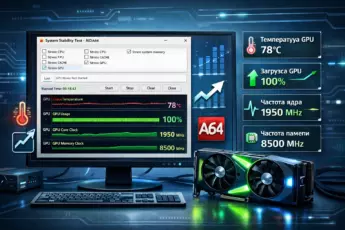
Ваша видеокарта — это сердце игр и графики на компьютере. Со временем или после покупки с рук полезно знать, на что она способна и всё ли с ней в порядке. Правильно подобранная программа для проверки видеокарты поможет вам в этом разобраться без лишней головной боли.

- Зачем нужны программы для тестирования видеокарты?
- Какие бывают программы: от простого просмотра до стресс-тестов
- 1. Утилиты для просмотра характеристик и мониторинга
- 2. Бенчмарки (синтетические тесты)
- 3. Утилиты для стресс-тестирования и проверки на ошибки
- Что выбрать? Рекомендации по сценариям
- Сценарий 1: «Только купил/собрал ПК, хочу узнать, всё ли работает нормально»
- Сценарий 2: «Покупаю видеокарту с рук, нужно проверить перед покупкой»
- Сценарий 3: «Появились лаги в играх или артефакты, хочу провести диагностику видеокарты»
- Полезные советы перед началом тестирования
- Итоги: какую программу для проверки видеокарты выбрать?
- Частые вопросы (FAQ)
Зачем нужны программы для тестирования видеокарты?
Представьте, что вы покупаете подержанный автомобиль. Первым делом вы захотите его осмотреть и провести тест-драйв. С видеокартой ситуация похожая. Специальный софт для проверки видеокарты позволяет «прогнать» её в разных режимах, чтобы оценить три ключевых момента: производительность (насколько она мощная), стабильность (не перегревается ли и не вылетает ли) и исправность (нет ли скрытых дефектов). Это важно как для геймеров, так и для всех, кто хочет быть уверен в своём железе.
Какие бывают программы: от простого просмотра до стресс-тестов
Условно весь софт для проверки видеокарт можно разделить на три большие группы в зависимости от вашей цели.
1. Утилиты для просмотра характеристик и мониторинга
Это базовый уровень. Такие программы не проводят тесты, а просто показывают вам всю подноготную вашего графического адаптера. Они идеальны, если вам нужно просто узнать модель, температуру или загрузку в реальном времени.
- GPU-Z: Маленькая, но очень мощная утилита. Покажет абсолютно все технические характеристики вашей видеокарты NVIDIA или AMD: от названия модели и объёма памяти до версии BIOS и даты выпуска. Это первый обязательный шаг в диагностике.
- HWiNFO или Speccy: Более комплексные инструменты, которые показывают информацию не только о видеокарте, но и обо всех компонентах компьютера. Отличный выбор для программы для просмотра характеристик видеокарты в контексте всей системы.
Интересно, что с помощью этих утилит можно легко проверить, не является ли ваша видеокарта подделкой, сравнив заявленные производителем спецификации с реальными.
2. Бенчмарки (синтетические тесты)
Бенчмарк для видеокарты — это как стандартизированный экзамен. Он запускает заранее запрограммированные сложные сцены и выставляет оценку в баллах. Эти баллы потом можно сравнить с результатами других видеокарт в интернете и понять, насколько ваша «прокачана».
- Unigine Heaven и Superposition: Очень популярные и наглядные бенчмарки. Они создают красивое, динамичное 3D-окружение (тот самый 3D Test видеокарты), которое нагружает графический процессор. Отлично подходят для проверки стабильности разгона.
- 3DMark: Самый известный «король» бенчмарков. Имеет множество тестов для разных уровней hardware. Его результаты считаются эталонными для сравнения. Это профессиональный инструмент, но с интуитивно понятным интерфейсом.
Преимущество бенчмарков в том, что они безопасны, воспроизводимы и отлично подходят для объективного сравнения «до и после» апгрейда или разгона.
3. Утилиты для стресс-тестирования и проверки на ошибки
Это самый серьёзный уровень проверки. Такие программы максимально нагружают видеокарту, выявляя скрытые проблемы с системой охлаждения или памятью. Используйте их осторожно.
- FurMark: Печально известный «волосатый бублик», который создаёт экстремальную нагрузку на графический чип. Это отличный инструмент для проверки системы охлаждения, но не стоит запускать его на долгое время.
- OCCT: Мощный инструмент для тестирования не только видеокарты, но и процессора, оперативной памяти. В нём есть отдельные тесты для проверки памяти видеокарты (VRAM) на ошибки, что бывает очень полезно при диагностике артефактов на экране.
Важно: Стресс-тесты создают экстремальную нагрузку и высокую температуру. Не оставляйте их работать на несколько часов, особенно на старом или непроверенном железе. Это инструмент для коротких, контролируемых проверок.
Что выбрать? Рекомендации по сценариям
Давайте перейдём от теории к практике. Вот конкретные советы, какую программу для тестирования видеокарты запустить в вашей ситуации.
Сценарий 1: «Только купил/собрал ПК, хочу узнать, всё ли работает нормально»
- Установите GPU-Z, чтобы убедиться, что в системе определилась именно та видеокарта, которую вы купили.
- Запустите Unigine Heaven на 10-15 минут. Следите за плавностью картинки, отсутствием странных квадратиков или полос (артефактов). Одновременно в GPU-Z смотрите, чтобы температура не превышала 85-90°C.
Сценарий 2: «Покупаю видеокарту с рук, нужно проверить перед покупкой»
- Попросите продавца запустить GPU-Z и сделать скриншот первой вкладки. Сравните параметры с официальными на сайте производителя.
- Проведите 10-минутный стресс-тест в FurMark или OCCT (тест на GPU). Внимательно слушайте, не издает ли видеокарта сильного воя или треска (катушки дросселя), и смотрите на стабильность температуры.
- Запустите тест памяти видеокарты в OCCT на 5 минут. Любые найденные ошибки — это красный флаг.
Никогда не покупайте видеокарту, с которой продавец отказывается сделать даже простой тест. Это верный признак скрытых проблем.
Сценарий 3: «Появились лаги в играх или артефакты, хочу провести диагностику видеокарты»
- Для начала используйте программу для проверки нагрузки видеокарты и процессора, например, встроенный мониторинг в HWiNFO. Убедитесь, что видеокарта действительно загружается на 95-100% в играх, а не простаивает.
- Проверьте драйверы. Часто проблемы решает простая переустановка драйверов с сайта NVIDIA или AMD.
- Если проблема осталась, запустите тест памяти в OCCT. Найденные ошибки часто указывают на неисправность видеопамяти.
Полезные советы перед началом тестирования
- Закройте все лишние программы, особенно браузер с десятком вкладок.
- Обновите драйверы видеокарты до последней версии. Старые драйверы могут снижать производительность.
- Следите за температурой. Для большинства современных видеокарт норма под нагрузкой — 75-85°C. Если она постоянно выше 90°C — стоит почистить систему охлаждения от пыли.
- Не пугайтесь, если во время теста вентиляторы начинают сильно шуметь. Это нормально — так система охлаждения реагирует на высокую нагрузку.
Итоги: какую программу для проверки видеокарты выбрать?
Не существует одной универсальной «волшебной» утилиты. Лучший подход — использовать несколько инструментов под разные задачи.
- Для быстрого ознакомления с параметрами: начните с GPU-Z.
- Для проверки стабильности и производительности: отлично подойдут Unigine Heaven или 3DMark.
- Для глубокой диагностики проблем (артефакты, перегрев): используйте связку OCCT (тесты GPU и памяти) и FurMark (для кратковременной экстремальной нагрузки).
- Для постоянного мониторинга в реальном времени: держите в фоне HWiNFO или MSI Afterburner.
Главное — действовать последовательно. Сначала узнайте характеристики, затем проверьте стабильность в бенчмарке, и только при подозрениях на неполадки переходите к стресс-тестам. Этот набор программ для тестов видеокарты покроет 99% потребностей обычного пользователя.
Частые вопросы (FAQ)
Как называется программа для проверки видеокарты на стабильность?
Для этого лучше всего подходят бенчмарки, такие как Unigine Heaven/Superposition или 3DMark. Они плавно нагружают видеокарту и позволяют отслеживать FPS и температуру. Для экстремальной проверки на короткое время можно использовать FurMark.
Есть ли программа для тестирования видеокарты NVIDIA на русском?
Многие популярные утилиты, включая GPU-Z и OCCT, имеют русский интерфейс. Его можно выбрать в настройках программы. Драйверы и фирменная утилита NVIDIA GeForce Experience также полностью русифицированы.
Как проверить видеокарту программой на ошибки памяти?
Одним из лучших бесплатных инструментов для этого является OCCT. В его разделе тестирования GPU есть отдельный тест «VRAM» (память видеокарты), который целенаправленно проверяет её на ошибки. Любые найденные ошибки будут отображены в логе.
Какое приложение для проверки нагрузки видеокарты и процессора самое простое?
Для простого мониторинга в реальном времени подойдёт Task Manager (Диспетчер задач Windows) на вкладке «Производительность». Более детальную информацию даст HWiNFO в режиме «Sensors Only» (только датчики), где можно увидеть температуру, загрузку и частоты каждого компонента.