
Столкнулись с внезапными вылетами программ, синими экранами или странными «зависаниями» компьютера? Частой и неочевидной причиной таких сбоев может быть неисправная оперативная память (ОЗУ). Проверка оперативной памяти — это важный шаг в диагностике проблем ПК, и сделать его можно самостоятельно, даже не будучи техническим специалистом.
- Зачем нужна проверка оперативной памяти?
- Признаки, что пора проверить оперативную память
- Как проверить оперативную память на ошибки в Windows 10 и 11
- Стандартное средство диагностики Windows (Memory Diagnostic Tool)
- Программы для проверки оперативной памяти
- MemTest86 — «золотой стандарт» диагностики
- TestMem5 (TM5) с профилями
- Как проверить оперативную память на ноутбуке
- Практические советы перед тестированием
- Итоги и выводы
- Частые вопросы (FAQ)
Зачем нужна проверка оперативной памяти?
Оперативная память (RAM) — это кратковременная память вашего компьютера. В ней хранятся все данные, с которыми процессор работает прямо сейчас. Если в этой памяти появляются ошибки (так называемые «битые» ячейки), информация искажается, что приводит к самым разным проблемам: от мелких глюков в играх до потери несохранённых документов и полной нестабильности системы. Регулярная проверка оперативной памяти на ошибки помогает вовремя выявить проблему.
Важно учитывать, что симптомы неисправной памяти часто очень похожи на симптомы перегрева, проблем с жёстким диском или даже вирусов. Поэтому диагностика памяти — это первый логичный шаг при любых странных сбоях.
Признаки, что пора проверить оперативную память
Как понять, что, возможно, дело именно в ОЗУ? Обратите внимание на эти «симптомы»:
- Синий экран смерти (BSOD) с разными кодами ошибок, особенно связанными с памятью.
- Частые зависания и перезагрузки системы без видимой причины.
- Искажение изображения на экране или странные артефакты, особенно в 3D-приложениях и играх.
- Программы, особенно «тяжёлые» (редакторы, игры), самопроизвольно закрываются.
- Система не видит весь объём установленной памяти (например, из 16 ГБ доступно только 8).
- Компьютер не загружается и издаёт характерные звуковые сигналы (пищит).
Как проверить оперативную память на ошибки в Windows 10 и 11
Самый простой и надёжный способ для обычного пользователя — встроенное в Windows средство проверки памяти. Оно не требует установки дополнительных программ.
Стандартное средство диагностики Windows (Memory Diagnostic Tool)
Этот встроенный инструмент создан специально для тестирования оперативной памяти на ошибки. Вот пошаговая инструкция, как запустить проверку оперативной памяти в Windows 10 и 11:
- Нажмите на клавиатуре сочетание клавиш Win + R.
- В появившемся окне «Выполнить» введите команду mdsched.exe и нажмите Enter.
- Вам предложат два варианта: выполнить перезагрузку и проверку сразу или отложить тест до следующего включения компьютера. Выберите первый вариант, если готовы прервать текущую работу.
Компьютер перезагрузится, и на синем экране запустится средство проверки памяти Windows. Диагностика может занять от 15 минут до часа и более, в зависимости от объёма и скорости ОЗУ. После завершения теста система загрузится обратно в Windows.
Где посмотреть результаты теста оперативной памяти Windows 10? После входа в систему результаты должны появиться автоматически в области уведомлений. Если этого не произошло, их можно найти в «Журнале событий». Для этого нажмите Win + R, введите eventvwr.msc, откройте «Журналы Windows» -> «Система» и найдите события с источником MemoryDiagnostics-Results.
Программы для проверки оперативной памяти
Если встроенное средство не выявило ошибок, но проблемы persist, или вам нужен более тщательный и гибкий тест, стоит воспользоваться сторонними утилитами. Они часто предлагают более агрессивные алгоритмы проверки.
MemTest86 — «золотой стандарт» диагностики
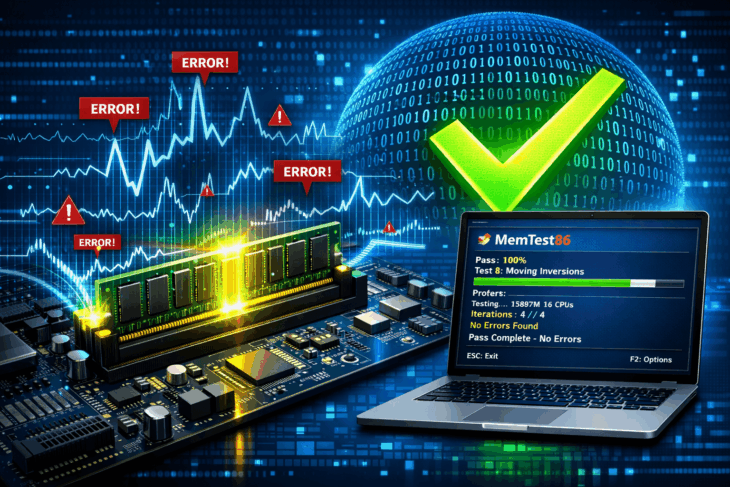
Это, пожалуй, самая известная и уважаемая программа для тестирования оперативной памяти. Её ключевое преимущество в том, что она запускается с флешки, до загрузки Windows. Это позволяет протестировать всю память, без помех со стороны операционной системы.
- Как использовать: Скачайте образ с официального сайта MemTest86, запишите его на USB-накопитель с помощью прилагаемой утилиты. Загрузите компьютер с этой флешки, и тест запустится автоматически.
- Что делать: Оставьте программу работать на несколько проходов (циклов). Даже одна найденная ошибка — это серьёзный признак нестабильности оперативной памяти. Обычно достаточно 4-8 проходов для уверенности.
Проведение стресс-теста памяти, особенно с помощью таких мощных утилит, как MemTest86, создаёт высокую нагрузку на модули ОЗУ и другие компоненты системы. Убедитесь, что компьютер хорошо охлаждается, и не оставляйте тест без присмотра на очень длительное время (например, на сутки), если система не предназначена для таких экстремальных нагрузок.
TestMem5 (TM5) с профилями
Более современная утилита, которая работает уже из-под Windows. Она стала очень популярна среди опытных пользователей и оверклокеров для проверки стабильности оперативной памяти после разгона. Её сила — в использовании специальных конфигурационных файлов (профилей), которые задают экстремальные алгоритмы тестирования.
Как проверить оперативную память на ноутбуке
Процесс проверки ОЗУ на ноутбуке ничем не отличается от проверки на стационарном ПК. Все описанные выше методы (встроенное средство Windows, MemTest86) работают точно так же. Единственный нюанс — перед запуском длительного теста убедитесь, что ноутбук стоит на твёрдой поверхности для лучшего охлаждения и подключён к розетке.
Практические советы перед тестированием
Чтобы проверка оперативной памяти на работоспособность была максимально точной, следуйте этим простым правилам:
- Проверяйте по одной планке. Если у вас установлено несколько модулей ОЗУ, самый эффективный способ найти виновника — тестировать их по одному. Выньте все, кроме первой планки, проведите полный тест, затем проверьте следующую. Это сразу покажет, какая именно оперативная память неисправна.
- Проверьте разъёмы (слоты) материнской платы. Если ошибки появляются только с планкой в определённом слоте — проблема может быть в самом разъёме на материнской плате.
- Обеспечьте нормальное охлаждение. Перегрев может вызывать ошибки памяти только под нагрузкой. Убедитесь, что вентиляторы работают, а радиаторы (если есть) плотно прилегают к модулям.
Интересно, что современные модели памяти, такие как DDR4 и DDR5, имеют встроенные механизмы коррекции ошибок (ECC в некоторых моделях или on-die ECC), но в большинстве домашних ПК используются модули без ECC, которые и требуют периодической ручной проверки.
Итоги и выводы
Проверка оперативной памяти — это не сложная и очень полезная процедура диагностики, доступная каждому. Начните со встроенного в Windows средства — оно простое и быстрое. Если проблемы носят периодический или спорный характер, используйте профессиональную утилиту MemTest86 для глубокого анализа. Помните, что одна найденная ошибка в ходе тщательного тестирования — это уже повод задуматься о замене модуля. Регулярная проверка оперативной памяти на наличие ошибок поможет поддерживать стабильность и быстродействие вашего компьютера или ноутбука, сохраняя ваши нервы и данные.
Частые вопросы (FAQ)
Как проверить оперативную память на ошибки в Windows 10/11?
Используйте встроенное средство диагностики. Нажмите Win + R, введите «mdsched.exe», выберите «Выполнить перезагрузку и проверку». Компьютер перезагрузится и запустит тест. Результаты появятся после загрузки системы.
Какая программа для проверки оперативной памяти самая лучшая?
Для большинства пользователей достаточно встроенного средства Windows. Для глубокой и самой надежной диагностики «золотым стандартом» считается MemTest86, который запускается с флешки. Для проверки стабильности после разгона популярна утилита TestMem5 (TM5).
Как понять, работает ли оперативная память нормально?
Если после полного теста (например, 4-8 проходов в MemTest86) не найдено ни одной ошибки, и в повседневном использовании (игры, работа) нет синих экранов, зависаний и самозакрытия программ — с вашей оперативной памятью, скорее всего, всё в порядке.
Можно ли проверить оперативную память онлайн?
Нет, полноценный тест оперативной памяти онлайн невозможен. Для проверки нужен прямой низкоуровневый доступ к аппаратуре, который не может обеспечить браузер в работающей ОС. Все серьёзные тесты требуют либо перезагрузки в специальный режим (как встроенное средство Windows), либо загрузки с отдельного носителя (как MemTest86).
Что делать, если тест оперативной памяти нашёл ошибки?
1. Попробуйте аккуратно почистить контакты планки памяти ластиком и продуть разъёмы от пыли. 2. Проверьте каждую планку по отдельности, чтобы найти неисправный модуль. 3. Если ошибки остаются — модуль, скорее всего, неисправен и его следует заменить. Гарантия на оперативную память обычно длительная (пожизненная у многих производителей), поэтому проверьте возможность бесплатной замены.


