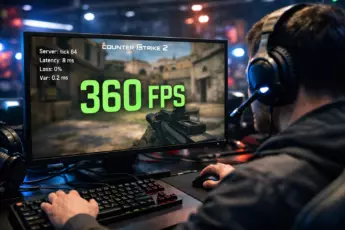
Вы собрали мощный игровой ПК, который показывает сотни кадров в секунду, но игра все равно иногда подтормаживает на доли секунды? Эти короткие, но раздражающие рывки могут испортить впечатление даже от самой красивой игры. Давайте разберемся, почему возникают микрофризы при высоком FPS и что с этим делать.

- Что такое микрофризы и почему они так раздражают?
- Почему игра фризит на мощном ПК? Основные причины
- 1. Проблемы с синхронизацией: V-Sync, G-Sync и FreeSync
- 2. Фоновые процессы и драйверы
- 3. Настройки графики и системные ограничения
- Как убрать микрофризы в играх: практическое руководство
- Шаг 1: Настройте синхронизацию правильно
- Шаг 2: Оптимизируйте систему и драйверы
- Шаг 3: Тонкая настройка в игре
- Итоги: как добиться идеальной плавности
- Частые вопросы (FAQ)
Что такое микрофризы и почему они так раздражают?
Представьте, что вы едете на идеально гладкой дороге со скоростью 200 км/ч, и вдруг на секунду колесо попадает в небольшую ямку. Машина дергается, хотя сразу после этого снова мчится как ракета. Примерно так же чувствуются микрофризы в играх. FPS-счетчик может показывать стабильные 144 или 240 кадров в секунду, но на долю секунды изображение «замирает» или дергается, что особенно критично в динамичных шутерах, таких как Dota 2, CS:GO или PUBG.
Важно понимать: высокий средний FPS не гарантирует идеально плавной картинки. Плавность зависит от стабильности, то есть от того, насколько равномерно эти кадры выводятся на экран.
Почему игра фризит на мощном ПК? Основные причины
Если у вас мощный компьютер, а игры все равно фризят, причины обычно кроются не в недостатке производительности, а в «бутылочных горлышках» и настройках системы.
1. Проблемы с синхронизацией: V-Sync, G-Sync и FreeSync
Технологии синхронизации частоты кадров игры с частотой обновления монитора созданы для борьбы с разрывами изображения, но иногда они сами становятся причиной микрофризов.
- V-Sync (Вертикальная синхронизация): Самая старая технология. Если FPS падает ниже частоты обновления монитора (например, ниже 60 Гц), она может резко его «половинить» до 30 FPS, вызывая ощутимые подтормаживания. На мощном ПК с высоким FPS она часто вызывает задержки ввода (input lag) и микрофризы.
- G-Sync (NVIDIA) и FreeSync (AMD): Более современные и умные технологии. Они заставляют монитор подстраиваться под FPS игры. Однако микрофризы могут появляться, если FPS выходит за пределы рабочего диапазона технологии (например, падает ниже 48 Гц для G-Sync) или если в системе есть другие сбои.
2. Фоновые процессы и драйверы
Ваш игровой компьютер — это не только игра. В фоне могут работать десятки процессов.
- Обновления Windows, антивирусные сканы или работающий браузер с десятком вкладок могут в самый неподходящий момент «откусить» часть системных ресурсов, вызывая кратковременный фриз.
- Устаревшие или проблемные драйверы видеокарты — одна из самых частых причин. Особенно это касается игр на Windows 11, которая постоянно обновляется и требует актуального ПО.
3. Настройки графики и системные ограничения
Интересно, что максимальные настройки графики в 4K могут нагружать не только видеокарту, но и оперативную память и даже процессор, который готовит данные для рендеринга.
- Загрузка текстур и объектов: В открытых мирах, таких как GTA 5 или Варфейс, игра постоянно подгружает новые данные с диска. Если у вас медленный жесткий диск (HDD), а не быстрый SSD, в момент подгрузки возможен микрофриз.
- Ограничение по мощности (Power Limit) или перегрев: Видеокарта или процессор могут временно снижать частоту из-за перегрева или настроек энергосбережения, что приводит к резкому падению FPS на мгновение.
Как убрать микрофризы в играх: практическое руководство
Вот пошаговый план, который поможет избавиться от фризов на мощном ПК.
Шаг 1: Настройте синхронизацию правильно
- В панели управления вашей видеокарты (NVIDIA Control Panel или AMD Radeon Software) найдите настройки 3D.
- Для мониторов с G-Sync/FreeSync: Включите эту технологию и отключите V-Sync в самой игре. В панели NVIDIA можно дополнительно включить V-Sync глобально (в панели управления) для работы в паре с G-Sync — это рекомендуемая многими экспертами комбинация для устранения разрывов при высоком FPS.
- Для мониторов без адаптивной синхронизации: Попробуйте вообще отключить V-Sync и использовать ограничитель частоты кадров (Frame Rate Limiter), установив его на значение чуть ниже частоты обновления монитора (например, 141 FPS для 144 Гц).
Шаг 2: Оптимизируйте систему и драйверы
- Обновите драйверы видеокарты. При установке выбирайте «чистую» установку (Clean Install).
- Используйте мониторинг температур (например, MSI Afterburner). Если видеокарта или процессор перегреваются (выше 85-90°C), проверьте систему охлаждения, почистите ПК от пыли.
- На время игры по возможности закройте фоновые программы: браузер, торренты, мессенджеры. Можно использовать игровой режим в Windows 10 и 11 (Win+G).
- Проверьте, не загружен ли ваш жесткий диск на 100% в «Диспетчере задач». Если да, это явная причина фризов. Решение — перенос игры на SSD.
Современные SSD-накопители практически полностью устраняют микрофризы, связанные с подгрузкой миров в играх вроде Майнкрафта с большими модами или Пабг.
Шаг 3: Тонкая настройка в игре
- Снизьте «прожорливые» настройки: Тени (Shadows), сглаживание (Anti-aliasing), дальность прорисовки (Draw Distance) и объемное освещение (Volumetric Fog) часто дают большую нагрузку с минимальной визуальной отдачей. Понижение их на одну ступень может стабилизировать FPS.
- Включите встроенные в игру ограничители FPS, если они есть. Они часто работают стабильнее внешних.
- Для старых или специфичных игр попробуйте запустить их в режиме совместимости или отключите полноэкранную оптимизацию в свойствах исполняемого файла.
Не используйте одновременно несколько программ для ограничения FPS или настройки графики (например, RivaTuner Statistics Server + внутриигровой лимитер + настройки из панели драйверов). Это верный путь к конфликтам и микрофризам.
Итоги: как добиться идеальной плавности
Борьба с микрофризами — это поиск баланса и устранение системных конфликтов. Высокий FPS — это хорошо, но стабильность важнее. Начните с обновления драйверов и настройки адаптивной синхронизации, убедитесь, что игра установлена на SSD, и контролируйте температуру компонентов. Часто именно один неверный параметр в настройках видеокарты или фоновый процесс становятся причиной всех бед. Если игра фризит при нормальном FPS, проблема почти наверняка не в мощности «железа», а в его настройке.
Частые вопросы (FAQ)
Почему игра фризит на секунду, но FPS высокий?
Скорее всего, происходит кратковременный «проглат» кадра из-за фоновой активности системы (обновления, загрузка с диска), сбоя в работе технологии синхронизации (V-Sync/G-Sync) или микро-троттлинга (временного снижения частоты) процессора или видеокарты из-за перегрева. Высокий средний FPS при этом не страдает, но равномерность вывода кадров нарушается.
Как избавиться от фризов в играх на Windows 10/11?
1. Обновите драйверы видеокарты с чистой установкой. 2. В панели управления видеокарты настройте адаптивную синхронизацию (G-Sync/FreeSync) и отключите V-Sync в играх. 3. Убедитесь, что игра установлена на SSD, а не на HDD. 4. Включите игровой режим в Windows и закройте ненужные фоновые приложения. 5. В самой игре попробуйте снизить самые требовательные настройки графики, такие как тени и эффекты.