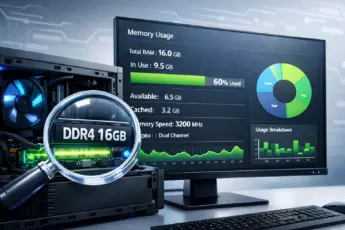
Знаете ли вы, сколько оперативной памяти на вашем компьютере или ноутбуке? Этот параметр напрямую влияет на скорость работы: чем больше оперативки, тем быстрее переключаются программы, открываются вкладки в браузере и работают игры. Если компьютер начал тормозить, первым делом стоит проверить, не перегружена ли ваша оперативная память. Сделать это проще, чем кажется, и для этого не нужно быть специалистом. В этой статье мы разберем несколько простейших способов, как посмотреть оперативную память на ПК с Windows.
- Самый быстрый способ: сколько всего памяти (ОЗУ) на компьютере?
- Как посмотреть оперативную память в Диспетчере задач Windows
- Простой способ открыть Диспетчер задач
- Как узнать подробные характеристики оперативной памяти
- Способ 1: Использование командной строки или PowerShell
- Способ 2: Сторонние программы для просмотра характеристик ОЗУ
- Как посмотреть оперативную память в Диспетчере устройств
- Почему важно знать эти параметры?
- Итоги: какую информацию об оперативной памяти вы теперь можете узнать
- Частые вопросы (FAQ) об оперативной памяти
Самый быстрый способ: сколько всего памяти (ОЗУ) на компьютере?
Если вам нужно просто узнать общий объем оперативной памяти, установленной в системе, это делается буквально в два клика.
- Нажмите правой кнопкой мыши на значок «Этот компьютер» (или «Мой компьютер») на рабочем столе или в меню «Пуск».
- В появившемся меню выберите пункт «Свойства».
Откроется окно с основными сведениями о системе. Найдите строку «Установленная память (ОЗУ)». Здесь вы и увидите, сколько всего гигабайт (ГБ) оперативной памяти доступно на вашем ПК.
Интересно, что указанный объем может быть чуть меньше, чем заявлено на модулях памяти. Это нормально: небольшая часть резервируется системой для работы встроенного видео или другого оборудования.
Как посмотреть оперативную память в Диспетчере задач Windows
Диспетчера задач — это ваш главный помощник для мониторинга в реальном времени. Он покажет не только общий объем, но и то, сколько оперативки используется прямо сейчас.
Простой способ открыть Диспетчер задач
- Нажмите сочетание клавиш Ctrl + Shift + Esc.
- Или кликните правой кнопкой мыши по панели задач (полоска внизу экрана) и выберите «Диспетчер задач».
Перейдите на вкладку «Производительность» и выберите раздел «Память». Здесь вы найдете подробную информацию:
Вы увидите график использования, общий объем (например, 16,0 ГБ), доступный объем, а также скорость (например, 3200 МГц) и количество используемых слотов (например, 2 из 4). Это один из лучших способов быстро проверить состояние ОЗУ.
Как узнать подробные характеристики оперативной памяти
Если вам нужно больше, чем просто цифра объема, например, чтобы докупить такую же плашку памяти, понадобятся более детальные сведения: тип (DDR3, DDR4, DDR5), скорость, производитель и тайминги.
Способ 1: Использование командной строки или PowerShell
Этот метод выглядит сложным, но на деле очень точен и не требует установки программ.
- Нажмите клавиши Win + R, введите cmd и нажмите Enter (или введите powershell).
- В открывшемся черном окне скопируйте и введите следующую команду:
wmic memorychip get Manufacturer, Capacity, PartNumber, Speed, MemoryType - Нажмите Enter.
Система выведет таблицу с данными по каждому установленному модулю (плашке) оперативной памяти. Вы увидите производителя (Manufacturer), номер партии (PartNumber), объем в байтах (Capacity), скорость в мегагерцах (Speed) и тип памяти (MemoryType).
Цифра в столбце MemoryType требует расшифровки: 24 означает DDR3, 26 — DDR4, а 34 — DDR5. Это ключевая информация для совместимости при апгрейде.
Способ 2: Сторонние программы для просмотра характеристик ОЗУ
Для максимально подробной информации удобно использовать небольшие бесплатные утилиты. Они покажут всё в удобном интерфейсе.
- Speccy от разработчиков CCleaner. После запуска перейдите в раздел «RAM» и вы получите исчерпывающий отчет по каждому модулю: тип, объем, канал, частоту, тайминги и даже напряжение.
- CPU-Z — легендарная программа. Вкладка «Memory» покажет тип (Type) и частоту работы (DRAM Frequency). А на вкладке «SPD» выберите слот, чтобы увидеть детальные данные о конкретной установленной планке: производителя, серийный номер, максимальную частоту и тайминги.
Использование программ вроде CPU-Z — самый надежный способ точно определить, какая оперативная память стоит в вашем компьютере, перед покупкой дополнительного модуля.
Как посмотреть оперативную память в Диспетчере устройств
Многие ищут оперативную память именно здесь, но это распространенное заблуждение.
В стандартном Диспетчере устройств Windows вы не найдете отдельного пункта «Оперативная память» или списка установленных модулей. ОЗУ отображается здесь не как отдельное устройство, а его контроллер интегрирован в процессор. Поэтому для просмотра объема и характеристик памяти используйте методы, описанные выше.
Почему важно знать эти параметры?
Понимание того, как посмотреть оперативную память, полезно в нескольких ситуациях:
- Апгрейд компьютера: Чтобы докупить совместимую плашку, нужно знать тип, частоту и желательно тайминги уже установленной памяти.
- Диагностика проблем: Если ПК тормозит, высокий процент использования ОЗУ в Диспетчере задач укажет на нехватку памяти.
- Проверка конфигурации: При покупке б/у компьютера или ноутбука вы сможете самостоятельно проверить, соответствует ли заявленный объем памяти реальному.
Итоги: какую информацию об оперативной памяти вы теперь можете узнать
Теперь вы знаете не один, а целый арсенал способов проверить оперативную память на вашем ПК с Windows 10 или Windows 11. Вы можете быстро узнать общий объем через свойства системы, мониторить текущую загрузку в Диспетчере задач и получать детальные технические характеристики с помощью командной строки или специальных программ.
Главное — выбирайте метод под вашу задачу. Для простой проверки хватит и встроенных средств Windows, а для подбора новой памяти лучше запустить CPU-Z.
Эти знания помогут вам принимать более обоснованные решения об обновлении компьютера и лучше понимать его работу.
Частые вопросы (FAQ) об оперативной памяти
Как посмотреть, сколько оперативной памяти используется прямо сейчас?
Откройте «Диспетчер задач» (Ctrl+Shift+Esc), перейдите на вкладку «Производительность» и выберите «Память». График и цифра в разделе «Используется» покажут текущую нагрузку на ОЗУ.
Как узнать тип оперативной памяти (DDR3, DDR4, DDR5) на Windows 10/11?
Лучше всего использовать программу CPU-Z на вкладке «Memory» (поле «Type») или команду wmic memorychip get MemoryType в командной строке (помните про расшифровку кодов: 24=DDR3, 26=DDR4).
Где в Диспетчере устройств отображается оперативная память?
Оперативная память не отображается в Диспетчере устройств в виде отдельных модулей. Для ее просмотра используйте «Свойства системы», «Диспетчер задач» или сторонние программы.
Как проверить, сколько слотов под оперативную память занято на ноутбуке?
В Диспетчере задач на вкладке «Производительность» — «Память» внизу указано, например, «Используется гнезд: 2 из 2». Также эту информацию показывают программы Speccy или CPU-Z.
Что такое RAM и где это посмотреть на компьютере?
RAM (Random Access Memory) — это и есть оперативная память, или ОЗУ. Ее объем можно посмотреть в «Свойствах системы» (правый клик на «Этот компьютер» — «Свойства») в строке «Установленная память (ОЗУ)».