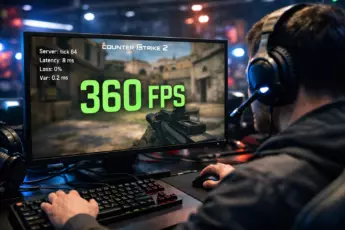
Вы когда-нибудь задумывались, почему одна игра идет плавно, как шелк, а другая — дергано и с задержками? Секрет часто кроется в показателе FPS, или частоте кадров. Если вы хотите играть комфортно и вовремя заметить проблемы с производительностью, вам нужно знать, как включить счетчик FPS. Это простой и эффективный способ «заглянуть под капот» вашего компьютера во время игры.

- Что такое FPS и зачем нужен счетчик кадров?
- Как включить отображение FPS: три основных способа
- Способ 1: Встроенные опции в клиентах игровых платформ
- Способ 2: Использование функций видеокарты (NVIDIA и AMD)
- Как включить FPS в играх через NVIDIA
- Как посмотреть FPS на AMD
- Способ 3: Специализированные программы для мониторинга
- Как проверить FPS на ноутбуке или ПК: универсальные советы
- Итоги: как сделать, чтобы FPS было видно
- Частые вопросы (FAQ) о счетчике FPS
Что такое FPS и зачем нужен счетчик кадров?
FPS (Frames Per Second) — это количество кадров, которое ваша видеокарта выводит на экран за одну секунду. Представьте себе старую кинопленку: чем быстрее сменяются кадры, тем плавнее движение. В играх все работает точно так же.
- Высокий FPS (60 и выше) — игра плавная, отзывчивая, приятная глазу.
- Низкий FPS (ниже 30) — игра может тормозить, «лагать», что сильно портит впечатление, особенно в динамичных шутерах или гонках.
Интересно, что человеческий глаз действительно замечает разницу между, например, 30 и 60 кадрами в секунду. Многие профессиональные киберспортсмены играют на мониторах с частотой 144 Гц и выше, чтобы получить максимальное преимущество.
Счетчик FPS — это небольшое окошко, обычно в углу экрана, которое в реальном времени показывает текущее значение частоты кадров. Он помогает понять, насколько хорошо игра оптимизирована, не пора ли снизить настройки графики или даже обновить «железо».
Как включить отображение FPS: три основных способа
Существует несколько надежных методов, как вывести FPS на экран. Выберите тот, который вам удобнее.
Способ 1: Встроенные опции в клиентах игровых платформ
Самый простой способ посмотреть FPS — использовать функции популярных игровых сервисов.
- Steam: Зайдите в Настройки -> В игре. Найдите раздел «Счетчик частоты кадров в игре» и выберите удобный угол экрана для его отображения. Вы также можете настроить горячую клавишу для вызова оверлея Steam, где тоже есть информация о FPS.
- Epic Games Store: Аналогично, в Настройках найдите раздел «Управление» и активируйте параметр «Включить оверлей в игре». Частота кадров будет отображаться в углу.
Этот способ универсален и отлично подходит, чтобы посмотреть FPS в любой игре, запущенной через эти платформы, без установки дополнительного софта.
Способ 2: Использование функций видеокарты (NVIDIA и AMD)
Производители видеокарт предлагают свои мощные инструменты для мониторинга.
Как включить FPS в играх через NVIDIA
Если у вас видеокарта GeForce, у вас установлена программа NVIDIA GeForce Experience.
- Откройте программу и зайдите в Настройки (иконка шестеренки).
- Найдите вкладку «Оверлей в игре» и включите ее.
- Нажмите Настройки оверлея -> Расположение HUD -> Частота кадров и выберите место на экране.
Этот счетчик кадров от NVIDIA — один из самых популярных. Он минималистичен и точен.
Как посмотреть FPS на AMD
Для владельцев видеокарт Radeon есть программа AMD Adrenalin Software.
- Во время игры нажмите горячие клавиши Alt+R, чтобы вызвать панель производительности.
- Перейдите на вкладку «Метрики» и активируйте «Показывать метрики». Там же можно выбрать, какие именно показатели (FPS, загрузка ЦП/ГП, температура) и где они будут отображаться.
Оверлеи от NVIDIA и AMD показывают не только FPS, но и другую полезную информацию: температуру видеокарты, загрузку процессора, что помогает в глубоком анализе производительности.
Способ 3: Специализированные программы для мониторинга
Для тех, кому нужна максимально подробная статистика, подойдут сторонние утилиты.
- MSI Afterburner с RivaTuner Statistics Server (RTSS): Это самый мощный и настраиваемый инструмент. Он позволяет вывести на экран десятки параметров в любом виде. После установки нужно зайти в настройки MSI Afterburner, на вкладку «Мониторинг», выбрать нужные показатели (например, «Частота кадров») и поставить галочку «Показывать в ОЭД» (On-Screen Display).
- FRAPS: Одна из первых программ для измерения FPS. Проста в использовании, но сегодня считается устаревшей, так как не всегда корректно работает с новыми играми и API.
При установке MSI Afterburner обязательно соглашайтесь на установку RivaTuner Statistics Server (RTSS) — именно этот компонент отвечает за вывод информации на экран во время игры.
Как проверить FPS на ноутбуке или ПК: универсальные советы
Независимо от выбранного метода, следуйте этим простым шагам:
- Выберите удобный способ из описанных выше (игровой клиент, софт от видеокарты или сторонняя программа).
- Настройте отображение. Выберите угол экрана, где счетчик не будет мешать игровому процессу (обычно левый или правый верхний).
- Запустите игру в оконном или полноэкранном режиме без рамки. Большинство счетчиков корректно работают в этих режимах.
- Оцените результат. Если FPS стабильно выше 60 — все отлично. Если часто проседает ниже 30 — попробуйте снизить настройки графики в игре.
Не гонитесь за максимальными цифрами любой ценой. Стабильные 60 FPS часто лучше, чем «скачущие» 90-110, которые вызывают микрофризы (подтормаживания). Обращайте внимание на минимальные значения FPS (1% и 0.1% low) — они отвечают за плавность в самые сложные моменты.
Итоги: как сделать, чтобы FPS было видно
Включить счетчик частоты кадров — простая задача, которая открывает глаза на производительность вашей системы. Самые легкие пути — использовать встроенные опции в Steam или оверлей от производителя вашей видеокарты (NVIDIA GeForce Experience или AMD Adrenalin). Для глубокого анализа идеально подойдет связка MSI Afterburner + RivaTuner. Регулярно проверяя FPS, вы сможете оптимизировать настройки игр под свои железо и наслаждаться плавным и комфортным геймингом без тормозов и лагов.
Частые вопросы (FAQ) о счетчике FPS
Как включить счетчик FPS на ПК в Windows 10/11?
В Windows нет встроенной функции для отображения FPS в играх. Вам необходимо использовать сторонние методы: игровые клиенты (Steam, Epic), софт от видеокарты (NVIDIA/AMD) или специальные программы типа MSI Afterburner. Процесс настройки одинаков для Windows 10 и Windows 11.
Как узнать свой FPS в любой игре?
Самый универсальный способ — использовать оверлей от видеокарты (NVIDIA GeForce Experience или AMD Adrenalin) или программу MSI Afterburner с RivaTuner. Они работают поверх практически любой игры, независимо от того, откуда она запущена.
Какой счетчик FPS лучше?
Для новичков проще и удобнее использовать оверлей от видеокарты (NVIDIA или AMD) или Steam. Для опытных пользователей, которые хотят видеть детальную статистику (температуры, загрузку, тайминги), лучшим выбором будет MSI Afterburner + RivaTuner Statistics Server.
Показ FPS влияет на производительность?
Современные счетчики от игровых платформ и производителей видеокарт оказывают крайне незначительное влияние на FPS (1-2 кадра). Такие мощные инструменты, как MSI Afterburner, могут потреблять чуть больше ресурсов, особенно если вы выводите много данных. Но в целом, влияние на игровой процесс минимально.
Почему счетчик FPS не показывает или не работает?
Частые причины: не обновлены драйверы видеокарты, отключен оверлей в настройках программы (GeForce Experience/Adrenalin), игра запущена в исключительном полноэкранном режиме (Exclusive Fullscreen), который может блокировать оверлеи. Попробуйте переключиться на режим «Безграничный» (Borderless) или проверить настройки антивируса/брандмауэра.